
Hướng dẫn Bloxkeep › Multi-Roblox
Multi-Roblox
Cách cho nhiều tài khoản chơi cùng lúc, Multi-Roblox ở thanh dưới cùng đang báo gì, và chương trình nào dùng để mở Roblox.
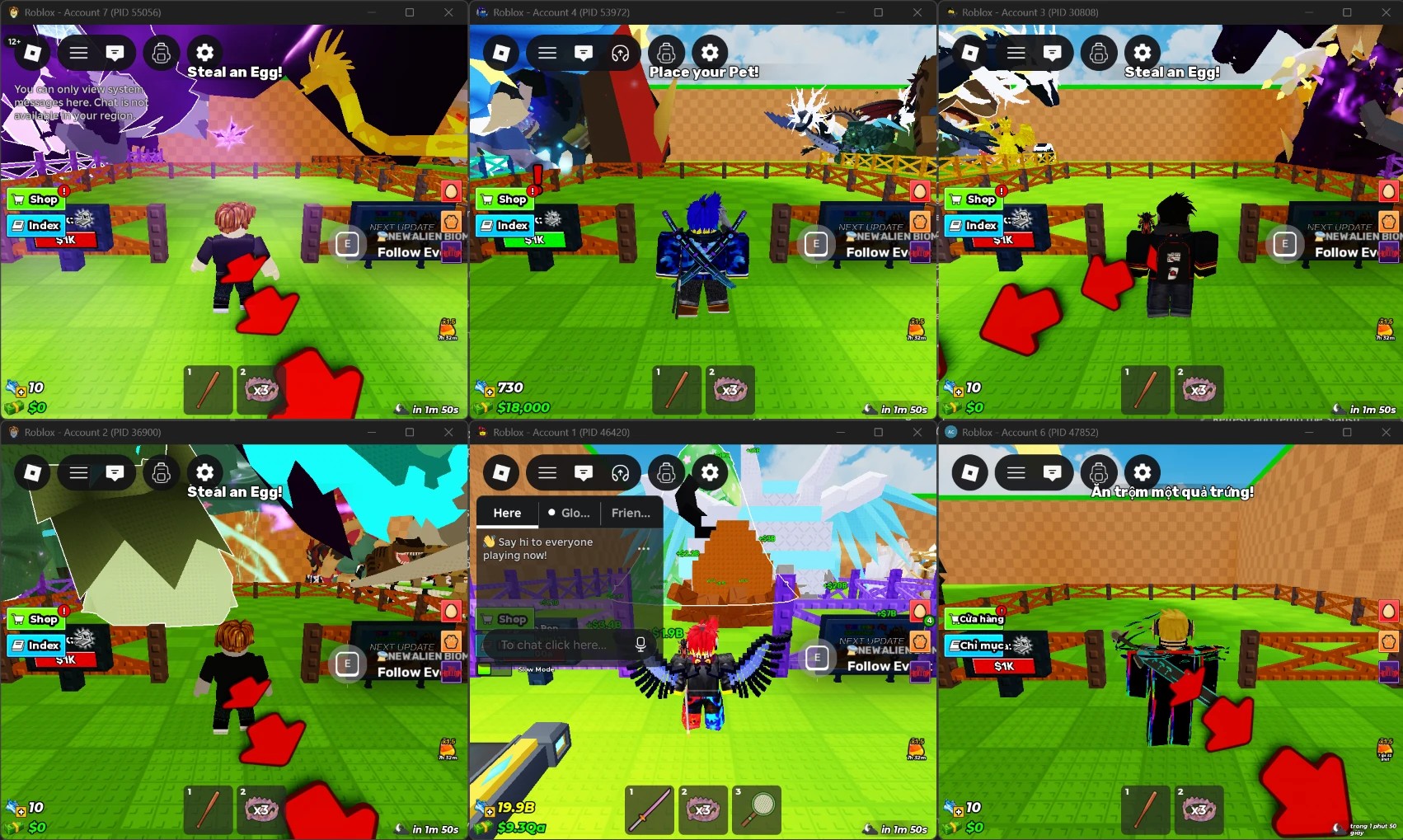
Làm nhanh
- Mở Bloxkeep trước Roblox. Nếu Roblox đã mở sẵn, bấm Đóng tất cả Roblox.
- Bật công tắc Multi-Roblox ở đầu bên phải thanh dưới cùng, rồi xác nhận Bật Multi-Roblox?.
- Kiểm tra cạnh chữ Multi-Roblox không có đèn vàng (rê chuột lên: "Đang bật: mở được nhiều cửa sổ Roblox").
- Chọn các tài khoản rồi bấm Vào game. Đừng tắt Bloxkeep trong lúc chơi (chạy ẩn dưới khay hệ thống thì được).
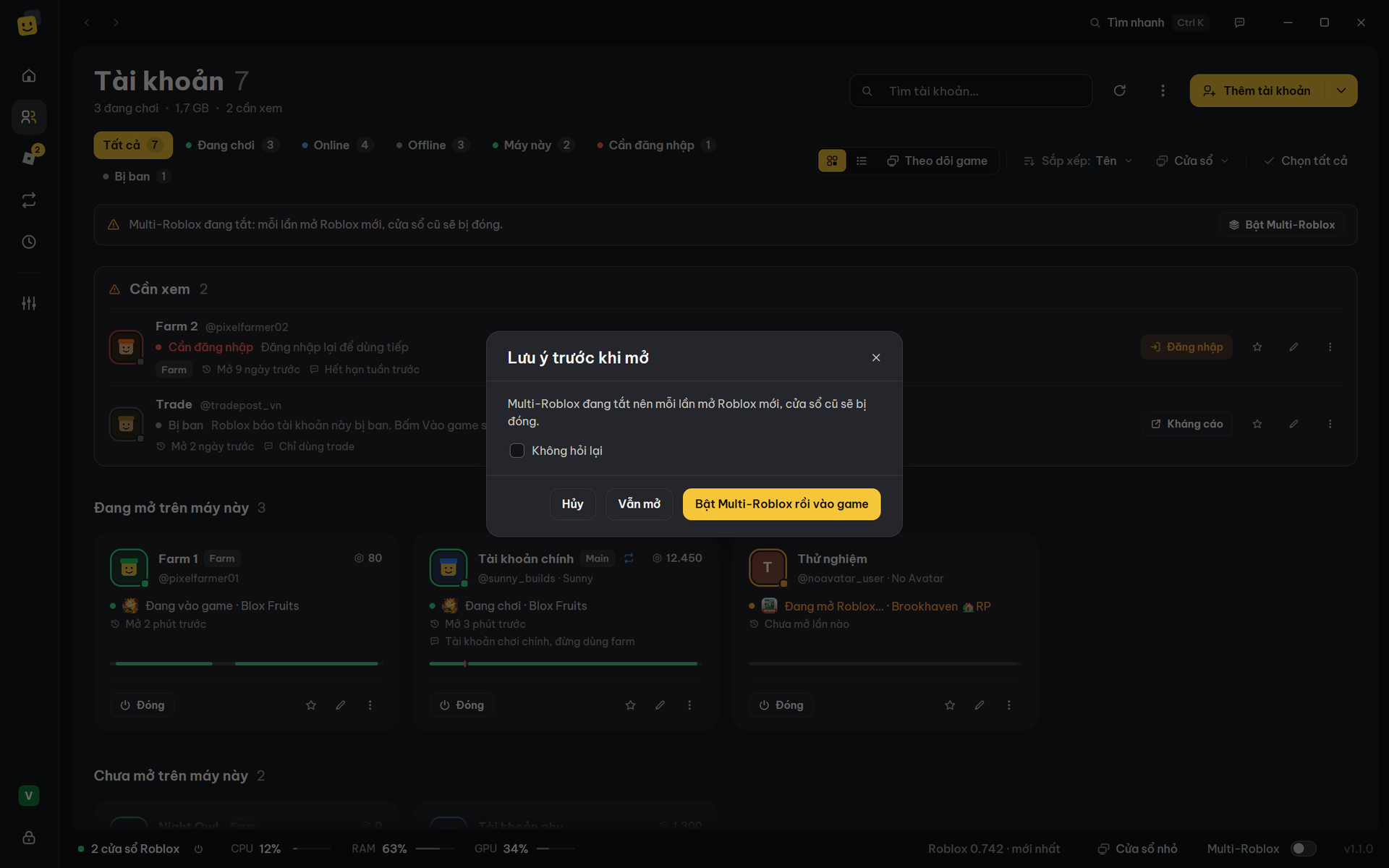
Bạn cũng có thể bấm Vào game khi Multi-Roblox đang tắt: hộp thoại Lưu ý trước khi mở có nút Bật Multi-Roblox rồi chơi.
Multi-Roblox là gì
Bình thường Roblox chỉ cho mở một cửa sổ: mở cái thứ hai là cái đầu bị đóng. Multi-Roblox cho nhiều tài khoản chơi cùng lúc. Tính năng này tắt sẵn.
Roblox dùng một cái khóa để chỉ cho chạy một cửa sổ. Bloxkeep giữ trước tên của khóa đó khi chưa có Roblox nào chạy, nhờ vậy các cửa sổ không đóng nhau. Bloxkeep không chèn gì vào Roblox.
Cảnh báo
Roblox không chính thức hỗ trợ chạy nhiều client, nên bạn tự chịu rủi ro khi dùng Multi-Roblox.
Ở thanh dưới cùng
Chữ Multi-Roblox và công tắc của nó nằm ở đầu bên phải thanh dưới cùng, trang nào cũng có.
| Bạn thấy | Nghĩa là | Bấm vào chữ Multi-Roblox |
|---|---|---|
| Công tắc tắt | Đang tắt: mỗi lần chỉ mở một cửa sổ Roblox. | Mở phần chi tiết. |
| Công tắc bật, không có đèn | Đang bật: mở được nhiều cửa sổ Roblox. | Mở phần chi tiết. |
| Công tắc bật, có đèn vàng | Chưa chạy được: Roblox đã mở từ trước khi bật Multi-Roblox. | Mở phần chi tiết kèm cách sửa. |
| Chữ Multi-Roblox màu vàng | Roblox đã đóng một cửa sổ khi cửa sổ khác mở ra, hoặc kiểm tra Multi-Roblox thấy bản Roblox sắp tới có thay đổi. | Mở Cài đặt › Phiên bản Roblox. |
Rê chuột lên chữ Multi-Roblox để xem giải thích.
Công tắc này cũng có ở Cài đặt › Khởi chạy › Multi-Roblox, kèm nhãn trạng thái (Tắt, Sẵn sàng, Chưa sẵn sàng) và link Chi tiết.
Sửa lỗi "Chưa chạy được"
- Đóng hết Roblox, kể cả Roblox ở khay hệ thống: bấm Đóng tất cả Roblox.
- Chỉ khi Roblox tự chạy cùng Windows: bấm Tắt tự khởi động ở dòng Không cho Roblox tự chạy cùng Windows (nút đổi thành "Đã tắt ✓").
- Multi-Roblox sẽ tự bật và đèn vàng tắt đi.
Lần sau nhớ mở Bloxkeep trước Roblox.
Chế độ cửa sổ và xếp cửa sổ
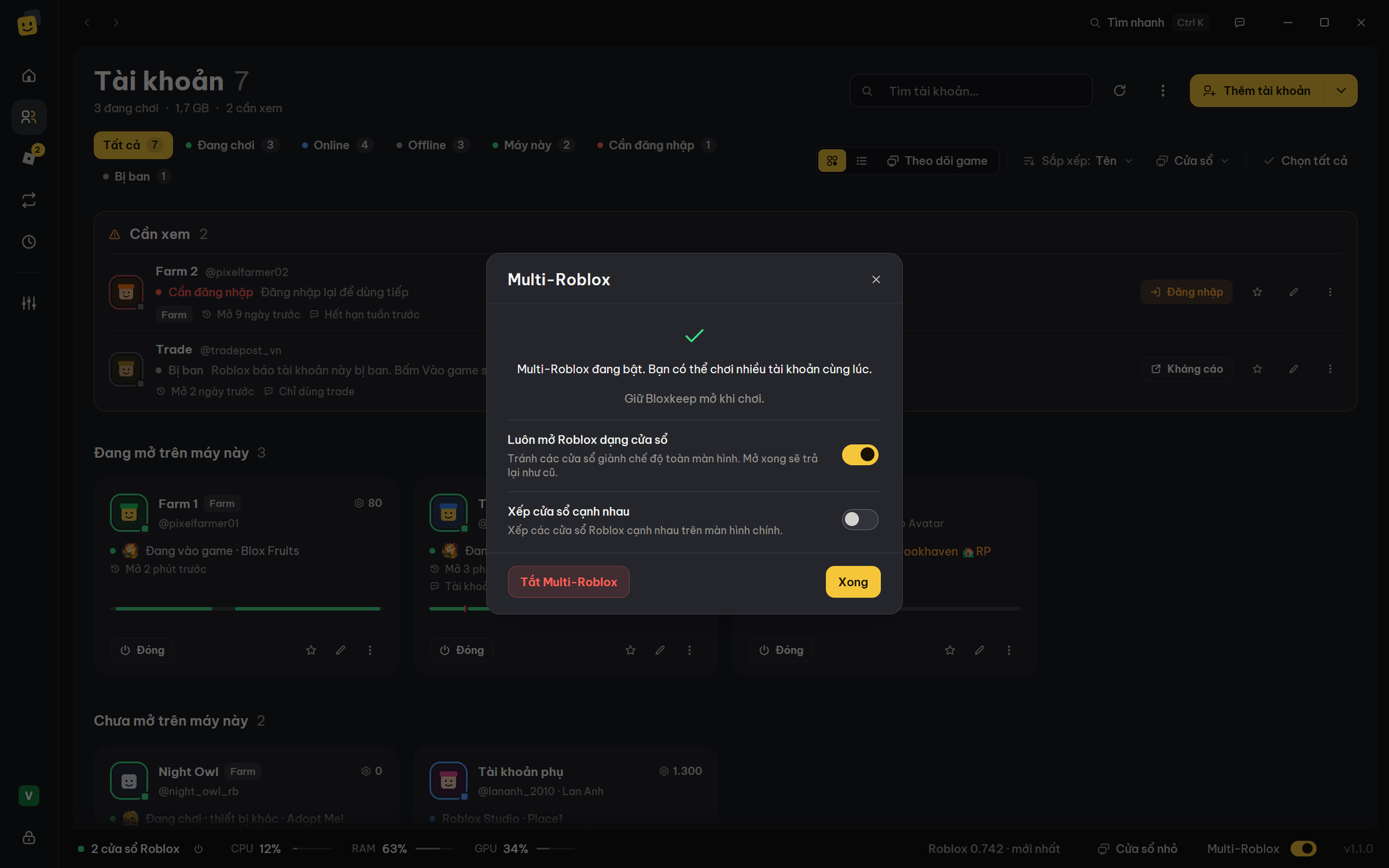
Khi Multi-Roblox đang bật, phần chi tiết (bấm chữ Multi-Roblox ở thanh dưới) có hai công tắc:
| Công tắc | Mặc định | Tác dụng |
|---|---|---|
| Luôn mở Roblox dạng cửa sổ | Bật | Mọi cửa sổ Roblox dùng chung một cài đặt toàn màn hình, nên khi mở nhiều cửa sổ sẽ có cái toàn màn hình, có cái không. Bloxkeep mở tất cả ở chế độ cửa sổ, mở xong thì trả lại cài đặt của bạn. |
| Xếp cửa sổ cạnh nhau | Tắt | Mở xong các tài khoản, Bloxkeep xếp các cửa sổ cạnh nhau trên màn hình chính. Giống lựa chọn Cài đặt › Khởi chạy › Khi cửa sổ Roblox mở ra › Xếp cửa sổ cạnh nhau. |
Nút Tắt Multi-Roblox ở cuối hộp thoại để tắt tính năng.
Kiểm tra Multi-Roblox
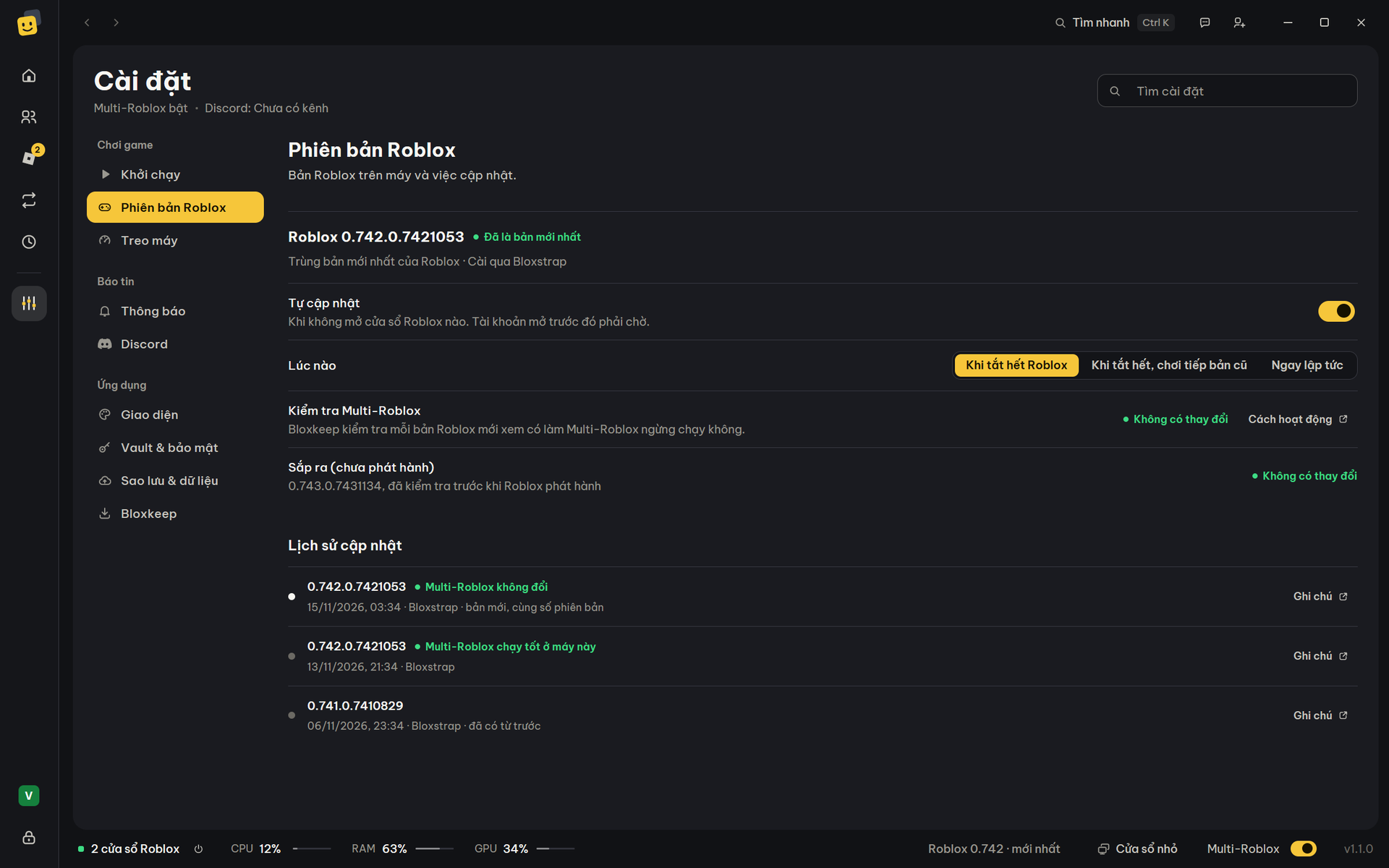
Nằm ở Cài đặt › Phiên bản Roblox › Kiểm tra Multi-Roblox. Mỗi khi Roblox có bản mới, Bloxkeep xem bản đó có thay đổi gì làm Multi-Roblox ngừng chạy không, thường là trước khi bản đó về máy bạn.
| Kết quả | Nghĩa là |
|---|---|
| Không thay đổi | Khóa vẫn như bản trước. |
| Đã chạy tốt trên máy này | Đã có hai cửa sổ cùng chơi được trên bản này ở máy bạn. Đây là bằng chứng chắc chắn. |
| Có thay đổi, Bloxkeep đã tự xử lý | Roblox đổi tên khóa, Bloxkeep đã giữ thêm tên mới. Chưa chắc chắn hẳn. |
| Có thay đổi, có thể bị chặn | Đoạn mã chặn mở nhiều cửa sổ đã thay đổi. |
| Nhiều khả năng bị chặn | Khóa mà Multi-Roblox giữ không còn nữa. |
| Chưa kiểm tra / Chưa kiểm tra được | Chưa có kết quả. |
Khi có cảnh báo
- Cứ chơi bình thường. Nếu Roblox bắt đầu đóng cửa sổ cũ mỗi khi mở cửa sổ mới, Bloxkeep sẽ báo, và lúc đó cập nhật Bloxkeep là sửa được. Bấm Kiểm tra cập nhật Bloxkeep.
- Nếu Roblox đã đóng cửa sổ ("Roblox đã đóng N cửa sổ khi mở thêm cửa sổ khác"): hãy cập nhật Bloxkeep, có thể bản mới đã sửa. Trong lúc chờ, chơi từng tài khoản một.
- Cho tới khi hai cửa sổ cùng chơi được trên bản đó, mở nhiều tài khoản sẽ được hỏi trước (xem Vào game).
Chi tiết thêm
- Dòng Sắp ra (chưa phát hành) cho kết quả của bản Roblox chưa phát hành. Lịch sử cập nhật liệt kê mọi bản Roblox đã thấy trên máy.
- Nút Ẩn để tắt dòng báo "Roblox đã đóng cửa sổ". Dòng này cũng tự mất khi có từ hai tài khoản cùng ở trong game, hoặc khi Roblox cập nhật.
- Link Cách hoạt động mở trang giải thích dài hơn (tiếng Anh): roblox-watch.md.
Mở Roblox bằng
Cài đặt › Khởi chạy › Cách mở Roblox & thời gian chờ › Mở Roblox bằng chọn chương trình dùng để mở Roblox. Dùng Bloxstrap, Fishstrap hoặc Voidstrap thì vẫn giữ được mod.
| Lựa chọn | Ghi chú |
|---|---|
| Mặc định (tên) | Chương trình đang mở link Roblox trên máy. |
| Bloxstrap, Fishstrap, Voidstrap | Giữ nguyên mod của bạn. |
| Launcher kiểu Bloxstrap khác | Tự hiện nếu tìm thấy trên máy. |
| Roblox (chính thức) | Bản cài từ roblox.com. |
| Roblox trực tiếp (không qua launcher) | Không qua launcher nào. Nên thử khi launcher chặn mở nhiều cửa sổ. |
| Roblox (Microsoft Store, thử nghiệm) | Chỉ hiện khi máy có Roblox bản Microsoft Store. Mỗi tài khoản mở trong một cửa sổ riêng. |
| Launcher của bạn: tên | Chương trình bạn chọn bằng nút Launcher khác…. Nếu file đó bị chuyển đi hoặc xóa, lúc mở game app sẽ báo. |
| Roblox VNG | Bản Roblox của VNG. Luôn nằm cuối, chỉ dùng khi bạn tự chọn. Bị mờ nếu máy chưa cài. |
Lựa chọn chưa cài sẽ ghi "tên (chưa cài)" và bị mờ. Nếu máy chỉ có Roblox bản Microsoft Store, ở đây có dòng ghi chú nói rõ.
Chi tiết thêm
Roblox (Microsoft Store): Bloxkeep mở Roblox của Store ngay bên trong gói cài của nó, với phiên đăng nhập riêng của từng tài khoản. Cách này bỏ qua màn hình khởi động của Microsoft, vốn chỉ cho một cửa sổ. Microsoft Store vẫn tự cài các bản cập nhật như thường. Nếu không chạy được, hãy báo ở Cài đặt › Bloxkeep › Gửi góp ý.