
Hướng dẫn Bloxkeep › Cửa sổ và thống kê
Cửa sổ và thống kê
Cách xem, xếp gọn và thống kê các cửa sổ Roblox: thanh dưới cùng, Theo dõi game, Cửa sổ nhỏ, kiểu xếp cửa sổ, Thống kê và nhật ký Hoạt động.
Làm nhanh
- Ở tab Tài khoản, bấm Theo dõi game ở đầu trang: hình trực tiếp của mọi cửa sổ Roblox.
- Bấm vào một hình để đưa cửa sổ đó lên trên cùng.
- Muốn xếp gọn các cửa sổ, bấm Cửa sổ ở đầu tab Tài khoản rồi chọn một kiểu xếp (máy có nhiều màn hình thì chọn màn hình trước).
- Bấm Cửa sổ nhỏ ở thanh dưới cùng để có một danh sách nhỏ luôn nằm trên cùng.
- Mở Thống kê (hình đồng hồ bên trái) để xem thời gian chơi, và tab Hoạt động để xem những gì đã xảy ra.
Thanh dưới cùng
Thanh này có ở mọi trang. Từ trái sang phải:
- số cửa sổ Roblox đang mở ("2 cửa sổ Roblox", hoặc "Chưa mở Roblox"), kèm nút Đóng tất cả (nút nguồn) khi đang có Roblox chạy (có hỏi trước). Bên cạnh là Máy chạy được ~N: máy này chạy được khoảng bao nhiêu cửa sổ Roblox cùng lúc, tính theo các cửa sổ của bạn; rê chuột lên con số để xem mỗi cửa sổ tốn bao nhiêu và cái gì hết trước (RAM, giới hạn bộ nhớ của Windows, CPU hay GPU);
- CPU, RAM và GPU, mỗi cái một thanh: CPU và GPU mà các cửa sổ Roblox dùng, và RAM đã dùng của cả máy (rê chuột để xem còn trống bao nhiêu);
- phiên bản Roblox và có phải bản mới nhất không; nếu chưa, bấm vào sẽ tới Cài đặt › Phiên bản Roblox;
- Cửa sổ nhỏ, có đèn xanh khi đang mở;
- Khởi động lại để cập nhật kèm số phiên bản, khi đã có bản Bloxkeep mới (Bắt đầu);
- công tắc Multi-Roblox (Multi-Roblox), rồi phiên bản của Bloxkeep.
Nếu máy chưa cài Roblox, thanh này ghi "Hình như máy này chưa cài Roblox."
Theo dõi game
Theo dõi game, ở đầu tab Tài khoản cạnh Dạng thẻ và Dạng danh sách, hiện hình trực tiếp của mọi cửa sổ Roblox, kèm tài khoản, game, RAM và PID.
- Cửa sổ được gom theo game. Dòng đầu mỗi nhóm đếm số cửa sổ đang chơi, đang vào và bị rớt, kèm các nút Thu gọn, Thu nhỏ hết (hoặc Mở lại hết), Chỉ xem game này và Đóng hết (bấm lần hai để xác nhận).
- Nhãn như Server A đánh dấu cửa sổ cùng server: cùng chữ là cùng server.
- Bấm vào hình để đưa cửa sổ đó lên trên cùng. Cửa sổ đã xếp vẫn giữ nguyên ô.
- Nút – ở góc phải mỗi ô thu nhỏ cửa sổ đó mà không cần mở nó lên; bấm lần nữa để mở lại.
- Chuột phải để chọn Hiện, Thu nhỏ (hoặc Mở lại), Đóng Roblox hay Sao chép PID.
- Cửa sổ đang thu nhỏ thì ghi "Đang thu nhỏ, không có hình".
- Khi có hộp thoại hay menu mở, các hình tạm ẩn đi.
Cửa sổ nhỏ
Một cửa sổ nhỏ luôn nằm trên cùng. Mở bằng nút Cửa sổ nhỏ ở thanh dưới cùng, menu ở khay hoặc Ctrl+K.
- Nó liệt kê các tài khoản đang chơi, kèm game, RAM và PID; mỗi tài khoản có nút Hiện và Đóng.
- Ngoài ra có Đóng tất cả (có hỏi trước) và Mở Bloxkeep.
- Cửa sổ nhỏ vẫn chạy khi cửa sổ chính đang ẩn dưới khay.
- Nhấn Esc để ẩn. Trong lúc nó đang mở, nút Cửa sổ nhỏ ở thanh dưới có đèn xanh; bấm vào để ẩn.
- Vị trí và chiều cao được nhớ lại.
Ẩn cửa sổ Roblox
Ẩn cửa sổ Roblox mà game vẫn chạy: bấm chuột phải vào tài khoản (hoặc ⋮) › Ẩn cửa sổ Roblox; Hiện cửa sổ Roblox để hiện lại. Dùng được trong mọi app (tắt ở Cài đặt › Bloxkeep):
| Phím | Tác dụng |
|---|---|
| Ctrl+Alt+H | Ẩn mọi cửa sổ Roblox, hoặc hiện lại. |
| Ctrl+Alt+M | Thu nhỏ mọi cửa sổ Roblox, hoặc mở lại tất cả. Cửa sổ đang ẩn vẫn ẩn. |
| Ctrl+Alt+N | Đưa cửa sổ của tài khoản kế tiếp lên trước, theo thứ tự trong danh sách. |
| Ctrl+Alt+A | Xếp cửa sổ trên màn hình đang có chuột. |
| Ctrl+Alt+B | Mở Bloxkeep, kể cả khi đang ở khay. |
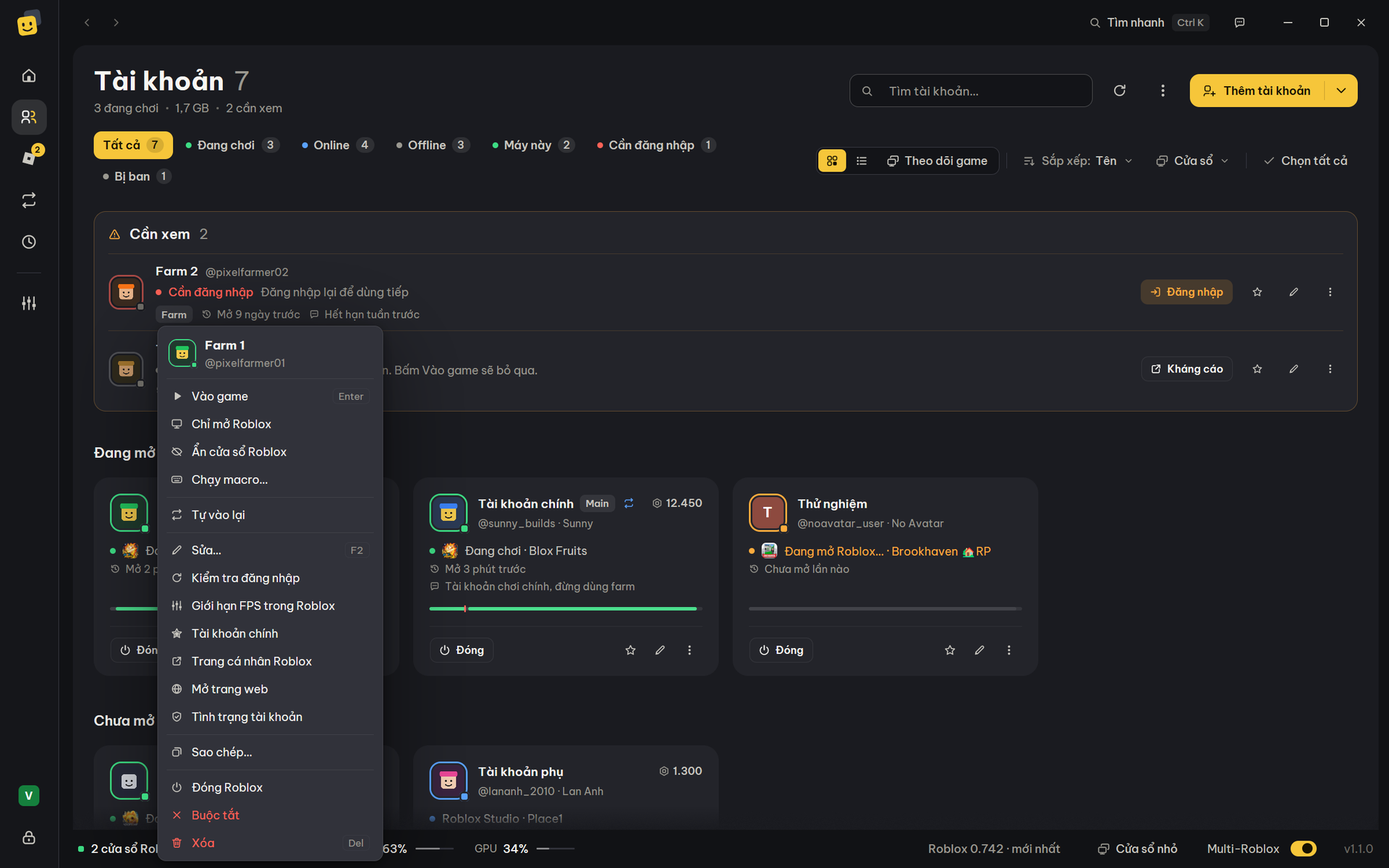
- Cửa sổ bị ẩn vẫn chơi bình thường; chống AFK và tự vào lại vẫn chạy, cửa sổ vào lại game sẽ được ẩn lại.
- Nếu Bloxkeep tắt đột ngột, lần mở sau các cửa sổ đã ẩn sẽ hiện lại.
Xếp cửa sổ
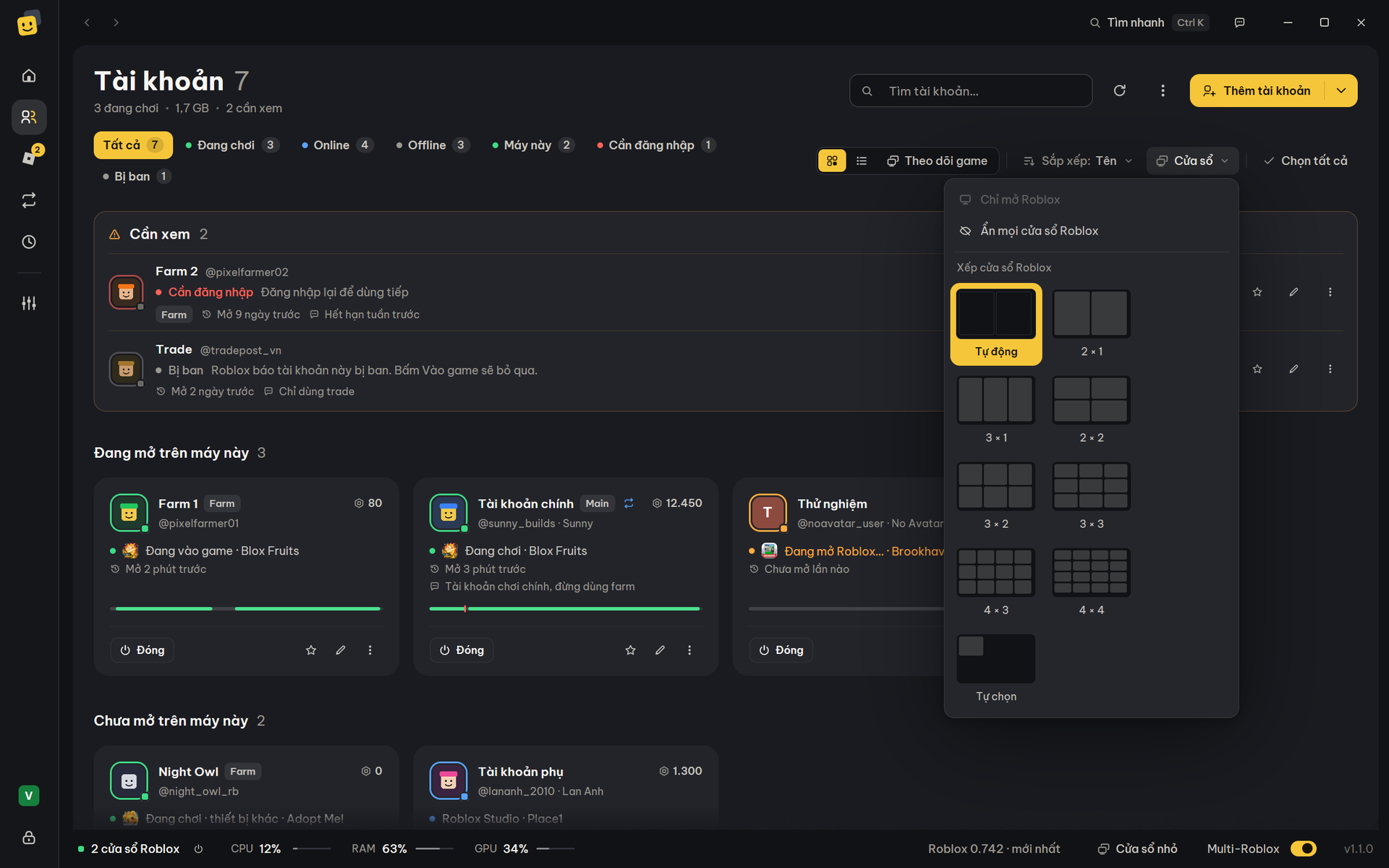
Bấm Cửa sổ ở đầu tab Tài khoản rồi chọn một kiểu xếp trong các hình mẫu, giống Snap của Windows: rê chuột lên hình nào thì các ô mà cửa sổ đang mở sẽ chiếm sáng lên, bấm vào là xếp ngay (và nhớ cho lần sau). Xếp cửa sổ Roblox trong ⋮ ở thanh dưới cùng của tab Tài khoản, Ctrl+Alt+A và Ctrl+K dùng kiểu bạn đã chọn. Máy có nhiều màn hình thì chọn màn hình trước (chữ "chính" đánh dấu màn hình chính).
| Kiểu | Kết quả |
|---|---|
| Tự vừa | Các cửa sổ lấp đầy cả màn hình, mở bao nhiêu cửa sổ thì chia bấy nhiêu ô. |
| 2 × 1 đến 4 × 4 | Màn hình chia thành lưới đó; mỗi cửa sổ chiếm một ô tính từ góc trên bên trái, dù mở bao nhiêu cửa sổ. 2 cửa sổ trong lưới 4 × 4 thì mỗi cái bằng 1/16 màn hình. Nhiều cửa sổ hơn số ô thì xếp chồng so le đều nhau. |
| 640 × 480 (kích thước tự chọn) | Mọi cửa sổ đúng kích thước đó, xếp cạnh nhau từ góc trên bên trái. Chọn một kích thước mẫu (16:9 từ 1920 × 1080 xuống 320 × 180, hoặc 4:3 từ 1024 × 768 xuống 320 × 240) hoặc nhập rộng và cao ở Cài đặt › Khởi chạy › Kiểu xếp cửa sổ (Cửa sổ › Tự chọn kích thước cửa sổ…). Có thể nhỏ hơn mức Roblox cho phép khi tự kéo cửa sổ. |
Muốn thu nhỏ một cửa sổ bằng tay thì kéo mép của nó: lúc kéo, khung dừng ở cỡ nhỏ nhất của Roblox; thả chuột ra là Bloxkeep đưa cửa sổ về đúng cỡ chỗ bạn thả (không nhỏ hơn 160 × 120). Di chuyển cửa sổ bằng thanh tiêu đề thì vẫn do Windows lo.
Mẹo
Cửa sổ càng nhỏ thì card đồ họa càng đỡ tải.
Khi cửa sổ Roblox mở ra
Cài đặt › Khởi chạy › Khi cửa sổ Roblox mở ra chọn việc làm với mỗi cửa sổ mới:
| Lựa chọn | Kết quả |
|---|---|
| Để Roblox tự chọn | Roblox tự quyết định kích thước cửa sổ. |
| Phóng to | Cửa sổ phóng to vẫn là cửa sổ thường, nên không dùng chung cài đặt toàn màn hình của Roblox. |
| Xếp cửa sổ cạnh nhau | Tự xếp các cửa sổ sau khi mở, theo kiểu xếp ở trên. Cần bật Multi-Roblox. |
Preset có tùy chọn Xếp cửa sổ riêng (Theo Cài đặt, Bật, Tắt). Cửa sổ của preset dùng Treo máy nhẹ không được xếp: chúng được thu nhỏ.
Thống kê
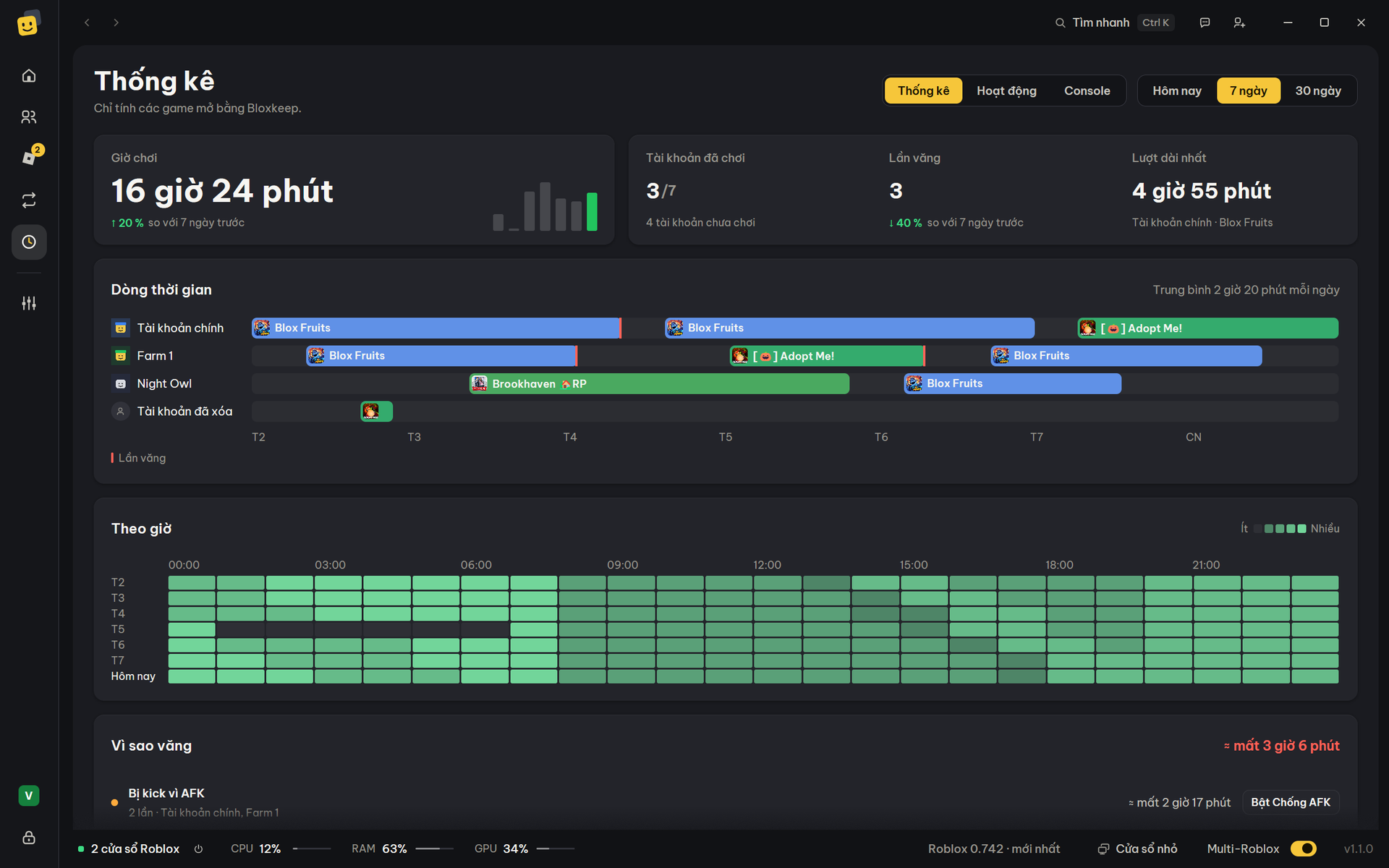
Thống kê (hình đồng hồ ở thanh bên trái) có ba tab: Thống kê, Hoạt động và Console. Ở tab Thống kê, chọn Hôm nay, 7 ngày hoặc 30 ngày:
- Các ô số liệu: Giờ chơi, Tài khoản đã chơi, Lần văng và Lượt dài nhất, kèm mức tăng giảm so với kỳ trước.
- Hôm nay: đồng hồ 24 giờ, mỗi tài khoản một vòng tô màu theo game, vạch đỏ là lúc văng, kim chỉ giờ hiện tại.
- 7 ngày và 30 ngày: Dòng thời gian, từng tài khoản chơi gì mỗi ngày kèm lúc văng, và Theo giờ, bảng ô cho biết mỗi giờ có bao nhiêu cửa sổ chạy.
- Vì sao văng: thời gian mất theo từng lý do (từ lúc văng đến lượt chơi kế tiếp, tối đa 12 giờ mỗi lần), kèm nút khi có cài đặt giúp được.
- Game chơi nhiều: bản đồ các game, ô càng to là chơi càng lâu. Bấm một game để cả trang chỉ tính game đó (Tất cả game để quay lại).
- Theo tài khoản: mỗi tài khoản với giờ chơi, số lần văng, game chơi nhiều nhất và số ngày treo trọn liền.
- Theo Preset.
- Số liệu tự làm mới mỗi 30 giây khi tab đang mở.
Lưu ý
Chỉ tính các game mở bằng Bloxkeep.
Chi tiết thêm
Thời gian chơi của tài khoản đã xóa vẫn nằm trong số liệu, hiện là "Tài khoản đã xóa".
Nhật ký Hoạt động
Tab Hoạt động liệt kê những gì Bloxkeep ghi nhận được, mới nhất ở trên: mở tài khoản, vào và rời game, bị văng kèm lý do, tự vào lại, hẹn giờ, đăng nhập, cập nhật. Chỉ giữ 1.000 sự kiện gần nhất.
- Lọc theo Tài khoản và Loại sự kiện: Vào/ra game, Văng và lỗi, Hẹn giờ, Đăng nhập, Cập nhật.
- Xem thêm để tải các sự kiện cũ hơn.
- Xuất CSV lưu những gì đang lọc ra file. Cũng có trong Ctrl+K: "Xuất nhật ký hoạt động (CSV)".
Console
Tab Console là nhật ký của chính Bloxkeep trong lần chạy này, từng dòng như một file log: cũ nhất ở trên, mới nhất ở dưới, và tự chạy theo dòng mới khi bạn đang ở cuối. Hữu ích khi có gì trục trặc và bạn muốn xem Bloxkeep vừa làm gì ngay trước đó.