
Hướng dẫn Bloxkeep › Gửi lên Discord
Gửi lên Discord
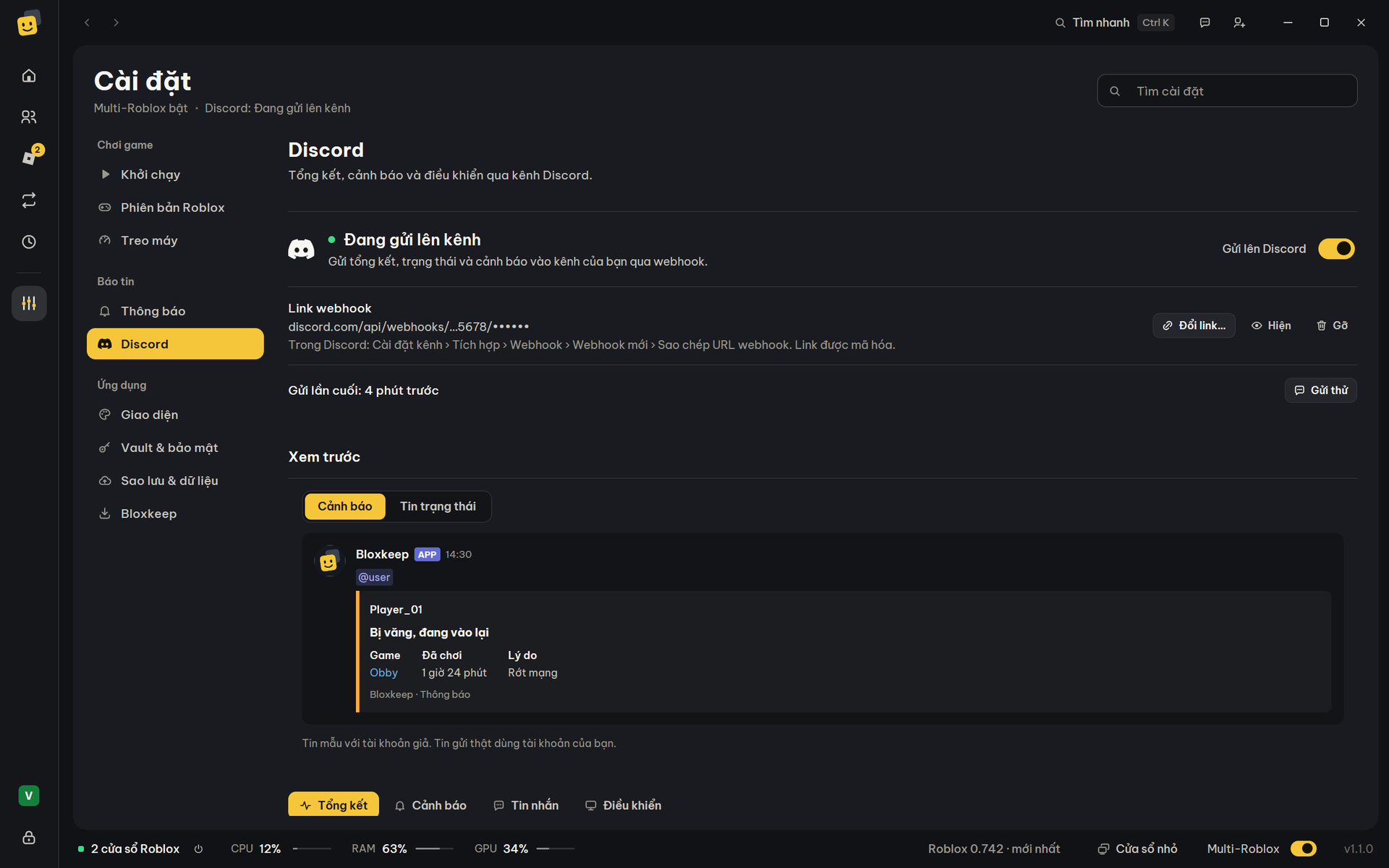
Bloxkeep có thể gửi tổng kết thời gian chơi, một tin trạng thái tự cập nhật và các cảnh báo vào kênh Discord của bạn. Mặc định tắt, chỉ gửi khi bạn bật.
Làm nhanh
- Trong Discord: Cài đặt kênh › Tích hợp › Webhook › Webhook mới › Sao chép URL webhook.
- Trong Bloxkeep: Cài đặt › Discord › Dán link…, dán vào rồi bấm Lưu. Link đúng có dạng
https://discord.com/api/webhooks/…. - Bật Gửi lên Discord, rồi bấm Gửi thử: "Đã gửi tin thử. Hãy xem trong kênh."
Bật Gửi lên Discord khi chưa có link thì app cũng hỏi link.
Trên hồ sơ Discord của bạn
Hiện trên hồ sơ Discord (Cài đặt › Discord, tab Điều khiển) cho hồ sơ Discord của bạn hiện "Đang chơi Bloxkeep": số cửa sổ Roblox đang mở, tên game (hoặc số game), chơi từ lúc nào, kèm nút Tải Bloxkeep dẫn tới website. Không bao giờ hiện tên tài khoản. Tính năng này chạy qua app Discord đang mở trên máy, không cần webhook, và tắt cho tới khi bạn bật. Thoát Bloxkeep thì dòng này cũng mất.
Điều khiển từ Discord
Gõ /pc trong Discord để xem tài khoản đang thế nào, chạy preset, đóng cửa sổ, đổi server hay chụp màn hình trên máy, ở đâu cũng được. Mặc định tắt.
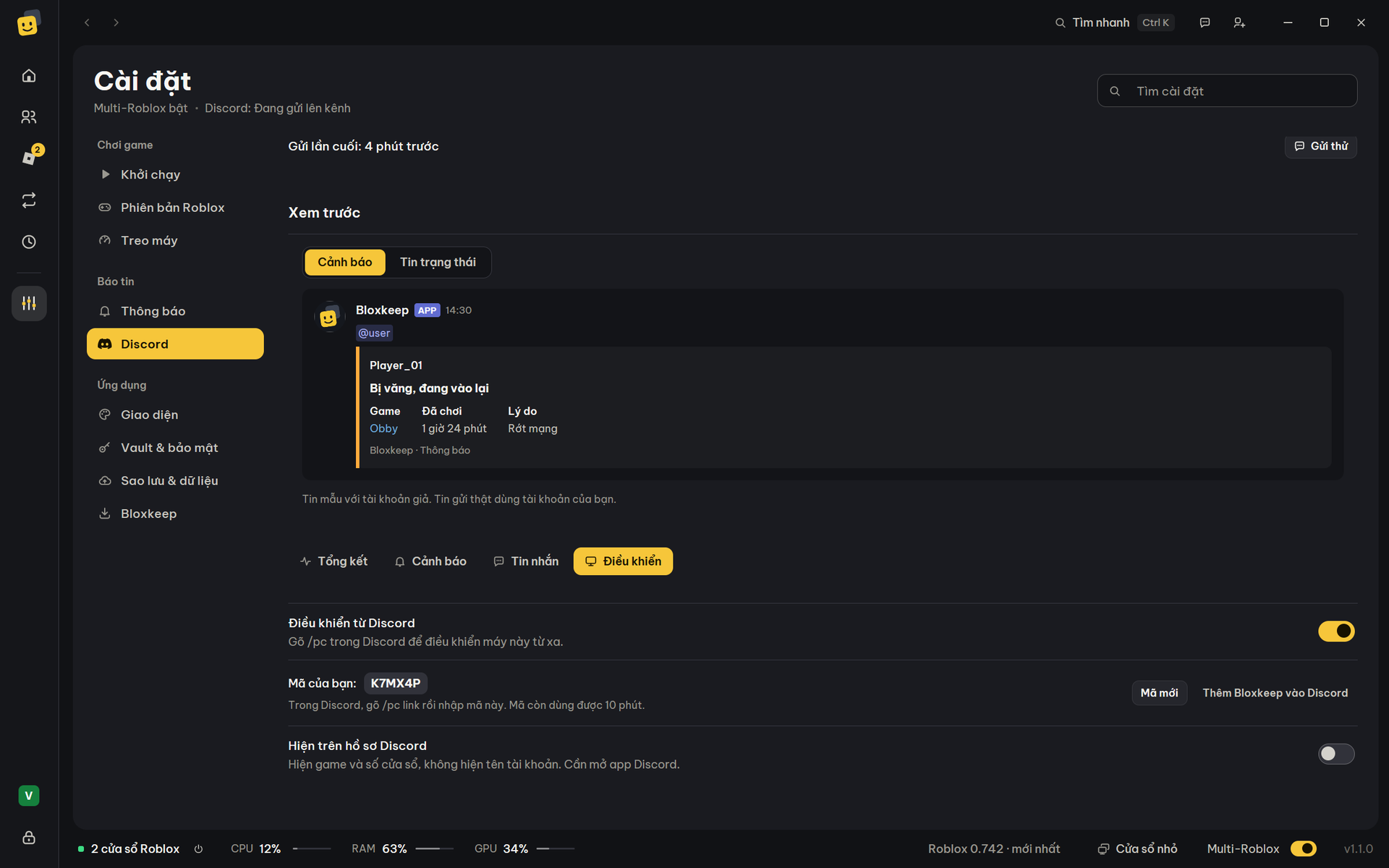
- Trong Bloxkeep: Cài đặt › Discord, tab Điều khiển, bật Điều khiển từ Discord. Bloxkeep hiện mã 6 ký tự, dùng được 10 phút (Mã mới để lấy mã khác).
- Bấm Thêm Bloxkeep vào Discord rồi đồng ý, để gõ được
/pcở mọi nơi. - Trong Discord, gõ
/pc linkvà nhập mã. - Bloxkeep hỏi có cho tài khoản Discord đó điều khiển không: bấm Cho phép. Chưa bấm thì chưa liên kết, nên người khác lỡ thấy mã (khi bạn stream chẳng hạn) cũng không dùng được.
| Lệnh | Làm gì |
|---|---|
/pc status |
Thẻ trạng thái: từng tài khoản đang mở Roblox, game và tình trạng. |
/pc preset |
Chạy preset (Discord gợi ý preset khi bạn gõ). Mở xong thì báo kết quả. |
/pc close |
Đóng cửa sổ Roblox của một tài khoản, hoặc Tất cả tài khoản. |
/pc switch |
Cho một tài khoản sang server khác cùng game, hoặc Tất cả tài khoản (cùng game thì sang chung một server). |
/pc screenshot |
Chụp cửa sổ Roblox của một tài khoản, hoặc Tất cả tài khoản (tối đa 10 ảnh). Cửa sổ thu nhỏ hay đang ẩn cũng chụp được: hiện lên trong suốt nửa giây, chụp xong trả về như cũ. |
/pc unlink |
Thôi điều khiển máy đó từ Discord. |
- Chỉ bạn thấy câu trả lời.
- Chụp màn hình: mỗi lần một lệnh, cách nhau 15 giây, tối đa 4 lần mỗi phút. Mỗi lần chụp, Bloxkeep hiện thông báo trên máy. Ảnh đi thẳng từ máy bạn lên Discord, không qua bot của Bloxkeep.
- Khi tài khoản đang chuyển server,
/pc switchchờ vào xong mới chuyển tiếp. - Liên kết nhiều máy thì chọn máy ở ô
pc. - Khi Bloxkeep đang khóa, nó chỉ báo là đang khóa.
- Preset cần hỏi trước (ví dụ Multi-Roblox đang tắt) không chạy từ Discord, Bloxkeep sẽ nói lý do.
- Tắt Điều khiển từ Discord là hủy liên kết máy.
Cách hoạt động
Bloxkeep gửi qua webhook: một đường link cho phép chương trình gửi tin vào đúng một kênh. Khi Bloxkeep đang khóa thì không gửi gì.
Ba loại tin nhắn
| Loại | Nội dung |
|---|---|
| Tổng kết thời gian chơi | Tổng thời gian chơi, thời gian từng tài khoản, game chơi nhiều, số lượt chơi và số lần mất kết nối. |
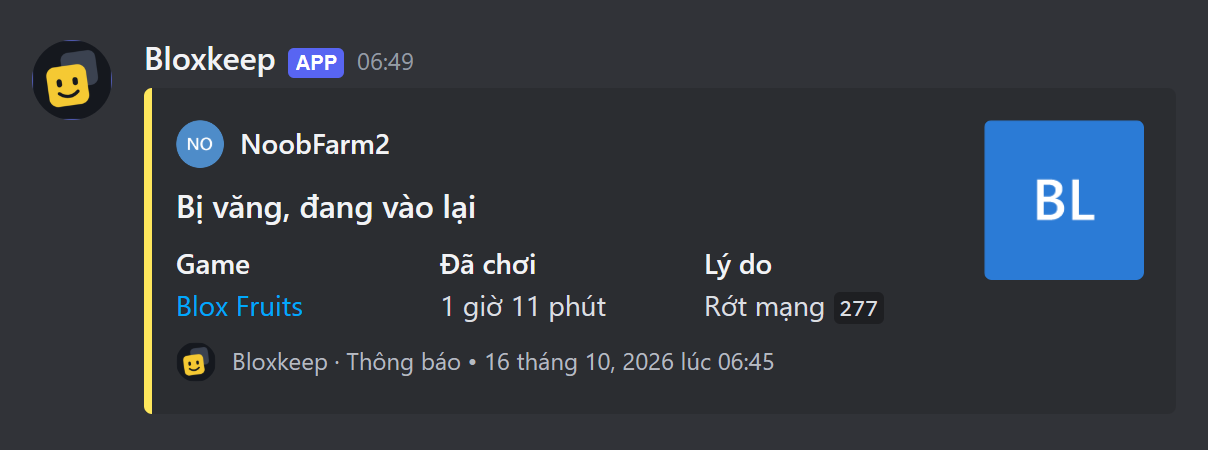
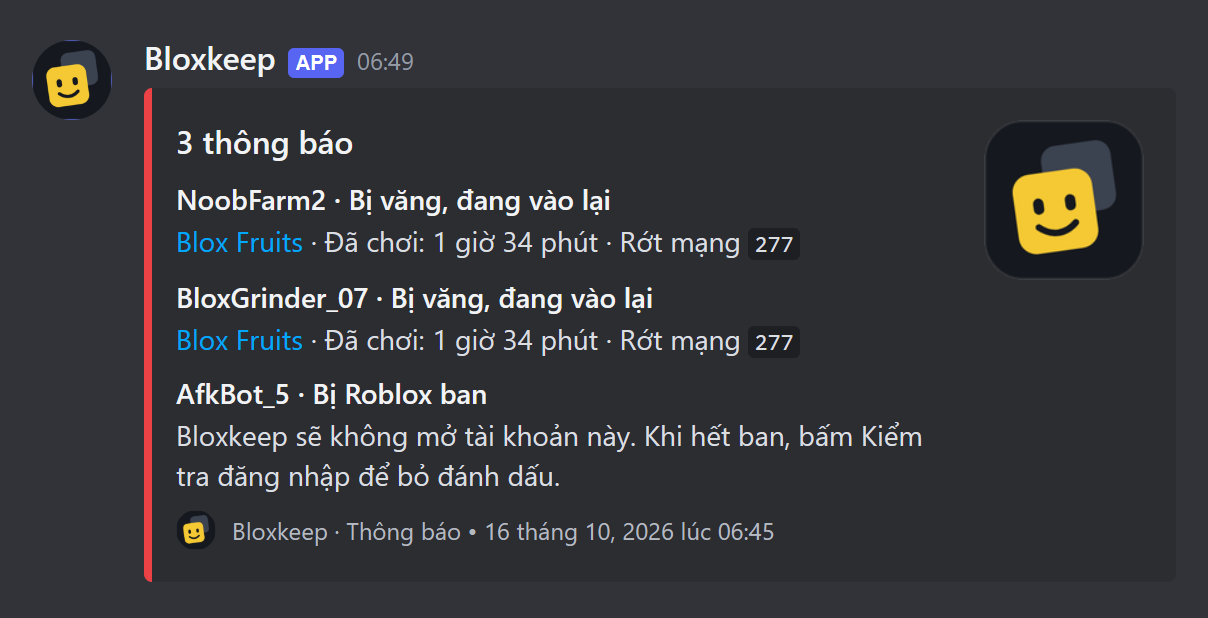
| Cảnh báo | Tài khoản bị văng hoặc tự vào lại, preset hẹn giờ, tài khoản cần đăng nhập lại (gồm cả bị ban), sắp hết RAM, lỗi khi mở game. Các cảnh báo cách nhau dưới 10 giây được gộp thành một tin. |
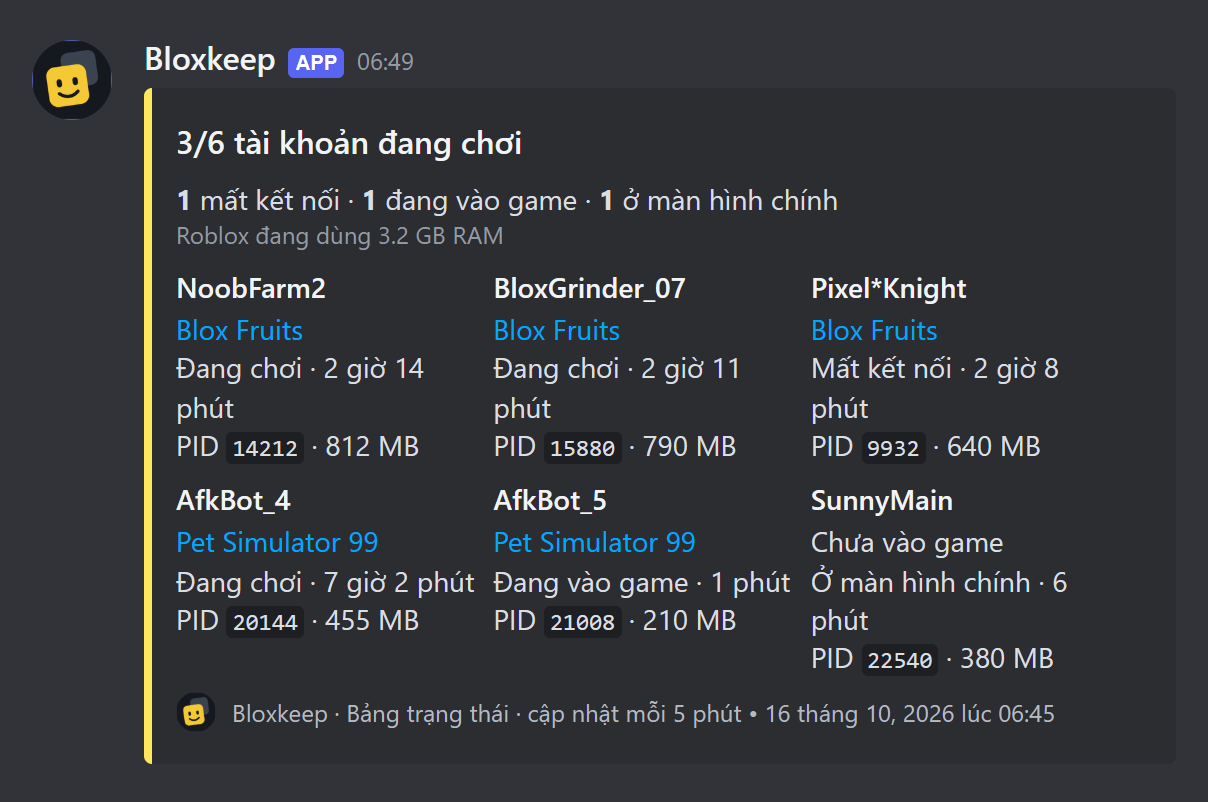
| Tin trạng thái | Chỉ một tin, được sửa liên tục: tài khoản nào đang mở, game gì, đã chơi bao lâu, PID và RAM. |
| Một cảnh báo | Nhiều cảnh báo gộp một tin |
|---|---|
 |
 |
| Tin trạng thái | Bản tổng kết thời gian chơi |
|---|---|
 |
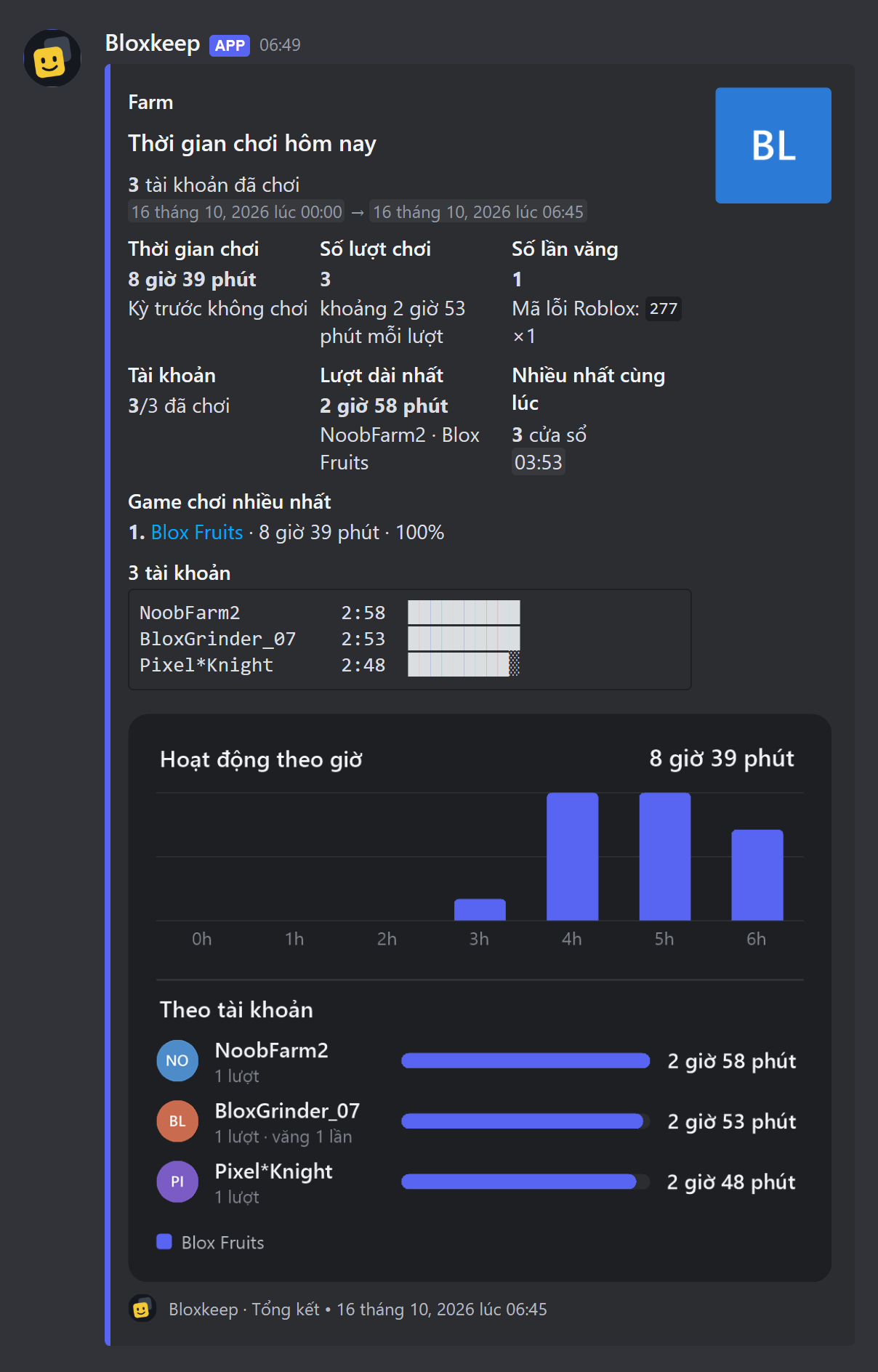 |
Tổng kết thời gian chơi
Cài đặt › Discord, tab Tổng kết:
| Dòng | Lựa chọn |
|---|---|
| Gửi tự động | Không, Hằng ngày, Hằng tuần, Cả hai. Rồi Hằng ngày lúc một giờ; Hằng tuần vào một ngày và giờ. |
| Khi preset hẹn giờ chạy xong | Gửi khoảng nửa phút sau khi các tài khoản đóng, chỉ tính tài khoản của preset đó. |
| Khoảng thời gian | 24 giờ qua, 7 ngày qua, 30 ngày qua. |
| Gồm | Tổng thời gian chơi, Thời gian từng tài khoản, Game chơi nhiều, Số lượt chơi, Số lần mất kết nối (ít nhất một mục). |
| Tài khoản | Mọi tài khoản, hoặc Chọn… một số tài khoản. |
| Tag | Xem Tag. |
| Gửi ngay | Gửi tổng kết gửi luôn, theo các lựa chọn ở trên. |
Chi tiết thêm
Khoảng thời gian áp dụng cho bản tổng kết hằng ngày và Gửi ngay. Bản hằng tuần luôn tính 7 ngày; bản gửi sau preset hẹn giờ tính từ đầu hôm nay và vào kênh riêng nếu preset có.
Cảnh báo
- Gửi cảnh báo bật hoặc tắt mọi loại cùng lúc.
- Tag đặt cùng một kiểu tag cho mọi loại (ghi "Tùy từng loại" khi các loại khác nhau).
- Chọn loại cảnh báo mở ra một công tắc và một ô tag cho từng loại: Tài khoản bị văng hoặc tự vào lại, Preset hẹn giờ, Tài khoản cần đăng nhập lại (gồm cả bị ban), Sắp hết RAM, Lỗi khi mở game.
- Phần này tách riêng với thông báo Windows.
Tin trạng thái
Luôn cập nhật tin trạng thái, chọn Mỗi 2 / 5 / 10 / 15 / 30 / 60 phút. Tin này không bao giờ tag ai. Khi Bloxkeep khóa hoặc tắt, tin ghi rõ điều đó.
Tag
Mỗi loại tin có thể tag Không ai, @here, @everyone, Một người… hoặc Một vai trò…. Tag một người hay một vai trò thì cần ID (17 đến 20 chữ số): trong Discord bật Cài đặt › Nâng cao › Chế độ nhà phát triển, rồi bấm chuột phải vào người hoặc vai trò › Sao chép ID.
Giờ yên lặng
Bật Giờ yên lặng rồi đặt Từ và Đến: tin vẫn được gửi nhưng không tag ai. Nếu giờ bắt đầu và giờ kết thúc trùng nhau thì giờ yên lặng không có tác dụng.
Tùy chỉnh tin nhắn
Mở Tùy chỉnh tin nhắn:
- Tên người gửi: tối đa 80 ký tự, không chứa "discord" hay "clyde".
- Ảnh người gửi: link
https://; để trống thì dùng logo Bloxkeep. - Ngôn ngữ: Giống Bloxkeep, English hoặc Tiếng Việt.
- Kiểu tin: Thẻ (dễ đọc hơn) hoặc Văn bản thường.
- Ẩn tên tài khoản trong tin nhắn: ghi "Tài khoản 1", "Tài khoản 2"… thay cho tên.
Mẹo
Văn bản thường hợp với thông báo trên điện thoại.
Webhook riêng cho một preset
Trong preset, Gửi tin của preset này vào có hai lựa chọn: Kênh trong Cài đặt hoặc Webhook riêng (dán link; bấm Gửi thử để kiểm tra). Webhook riêng nhận tin hẹn giờ của preset, bản tổng kết sau khi preset hẹn giờ dừng, và cảnh báo của các cửa sổ do preset mở. Các tin khác vẫn vào kênh trong Cài đặt.
Nếu Gửi lên Discord đang tắt thì chưa có tin nào được gửi. Nếu Discord xóa webhook của preset, tin của preset lại vào kênh trong Cài đặt.
Quản lý link
- Hiện cho xem link trong 30 giây. Thay… để dán link khác. Gỡ có hỏi trước; các tin đã có trong kênh vẫn giữ nguyên.
- Dòng trạng thái ghi "Gửi lần cuối: …", "Chưa gửi gì", số tin đang chờ gửi, hoặc lỗi gần nhất.
Lưu ý
Nếu Discord báo webhook không còn nữa (đã bị xóa hoặc link bị đặt lại), Bloxkeep ngừng gửi, hiện dòng báo, và trang Discord có chấm đỏ. Hãy dán link mới.
Chi tiết thêm
Tin không gửi được lúc mất mạng sẽ chờ. Tin quá cũ bị bỏ và tin tiếp theo có ghi rõ.
An toàn
- Link được mã hóa và lưu cùng các tài khoản.
- Tin nhắn có tên tài khoản (hoặc "Tài khoản N"), tên game, thời gian chơi, số lượt, PID, RAM và link tới ảnh của chính Roblox.
- Không bao giờ có cookie, mật khẩu hay link webhook.
Cảnh báo
Ai có link webhook cũng gửi được tin vào kênh đó, nên đừng đưa cho người khác.
Server Discord của Bloxkeep
Hỏi đáp, báo lỗi và góp ý ở server cộng đồng của Bloxkeep: kênh #help, #bug-reports và #ideas, mỗi chuyện một bài. #roblox-updates báo khi Roblox sắp ra bản mới, khi bản đó đã ra và khi Roblox lỗi; #announcements báo Bloxkeep ra bản mới. Nói chuyện tiếng Việt ở #general-vn. Gõ /multi cho bot để biết Multi-Roblox có chạy trên bản Roblox hiện tại và bản sắp ra không.
Không ai của Bloxkeep hỏi cookie, mật khẩu hay mã 2 bước của bạn.